Domain spiralförmig.de kaufen?
Wir ziehen mit dem Projekt
spiralförmig.de um.
Sind Sie am Kauf der Domain
spiralförmig.de interessiert?
domain@kv-gmbh.de · 0541-91531010
Domain spiralförmig.de kaufen?
Wie kann man in GIMP aus einer Kurve eine gerade Linie machen?
Um in GIMP aus einer Kurve eine gerade Linie zu machen, kannst du das Pfadwerkzeug verwenden. Klicke auf den Anfangspunkt der Kurve und ziehe dann eine gerade Linie zum Endpunkt. Anschließend kannst du den Pfad in eine Auswahl umwandeln und diese dann in eine Ebene oder eine Linie umwandeln. **
Warum ist die Linie bei GIMP so verpixelt?
Die Linie bei GIMP kann verpixelt erscheinen, wenn die Auflösung des Bildes zu niedrig ist. Je niedriger die Auflösung, desto weniger Pixel stehen zur Verfügung, um die Linie glatt und klar darzustellen. Um eine schärfere Linie zu erhalten, sollte die Auflösung des Bildes erhöht werden. **

Ähnliche Suchbegriffe für Gimp
Top-Angebote
Produkte zum Begriff Gimp:
-
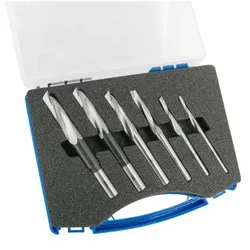
ENT Langlochfräsbohrer-Set Spiralförmig rechtsdrehendLanglochbohrer-Set in spiralförmiger Ausführung. Besonders ruhig verlaufender Schnitt. Die Spannuten sind in das volle gehärtete Material geschliffen, wodurch eine saubere Bearbeitungsfläche und eine höhere Standzeit des Werkzeuges erreicht wird. Zum Einsatz in Langlochbohrmaschinen zum Bohren und Fräsen von Schlitzen. Rechts- und linksdrehend erhältlich. Lieferung in stabiler Kunststoffbox. 6 - Teiliges Langlochbohrer-Set Spiralförmige Schneide Rechtsdrehend Lieferung in Kunststoffbox129,00 €*Versand: 0,00 €Sichere Weiterleitung zum Anbieter


-
Wie entferne ich die gelbe gestrichelte Linie bei GIMP?
Um die gelbe gestrichelte Linie in GIMP zu entfernen, musst du das Auswahlwerkzeug verwenden und die Linie auswählen. Anschließend kannst du entweder die Taste "Entf" drücken oder im Menü "Bearbeiten" die Option "Löschen" wählen. Dadurch wird die Linie gelöscht und verschwindet aus dem Bild. **
-
Wie entferne ich die gelb-schwarz gestrichelte Linie bei GIMP?
Um die gelb-schwarz gestrichelte Linie in GIMP zu entfernen, musst du das Auswahlwerkzeug verwenden und die Linie auswählen. Anschließend kannst du entweder die Entf-Taste drücken, um die Linie zu löschen, oder die Hintergrundfarbe verwenden, um die Linie zu übermalen. **
-
Wie kann ich in GIMP den Verlauf eines Fotos transparent machen?
Um den Verlauf eines Fotos in GIMP transparent zu machen, kannst du die Werkzeuge "Farbverlaufswerkzeug" und "Radiergummi" verwenden. Wähle das Farbverlaufswerkzeug aus und klicke auf den Verlauf, den du transparent machen möchtest. Dann verwende das Radiergummi, um den gewünschten Bereich zu entfernen und transparent zu machen. Du kannst auch die Deckkraft des Farbverlaufswerkzeugs anpassen, um den Übergang sanfter zu gestalten. **
-
Wie kann ich in GIMP die Form eines Bildes ändern?
Um die Form eines Bildes in GIMP zu ändern, kannst du das Werkzeug "Freie Auswahl" verwenden, um den gewünschten Bereich auszuwählen. Dann kannst du entweder die Option "Bild zuschneiden" verwenden, um das Bild auf die ausgewählte Form zuzuschneiden, oder du kannst die ausgewählte Form kopieren und in ein neues Bild einfügen, um die Form zu ändern. Du kannst auch das Werkzeug "Pfadwerkzeug" verwenden, um eine benutzerdefinierte Form zu erstellen und das Bild darin zu platzieren. **
Wie füge ich mit GIMP einen schwarzen Verlauf zu einem Foto hinzu?
Um einen schwarzen Verlauf zu einem Foto in GIMP hinzuzufügen, kannst du das Werkzeug "Verlaufswerkzeug" verwenden. Wähle die Farbe Schwarz als Vordergrundfarbe aus und wähle dann das Verlaufswerkzeug aus. Ziehe nun mit dem Werkzeug von oben nach unten über das Foto, um den gewünschten schwarzen Verlauf zu erzeugen. **
Was bedeutet "Gimp"?
"Gimp" ist eine Software zur Bildbearbeitung, die ähnliche Funktionen wie Adobe Photoshop bietet. Der Begriff "Gimp" kann jedoch auch abwertend verwendet werden, um eine Person zu beschreiben, die körperliche Einschränkungen hat oder als ungeschickt oder unbeholfen wahrgenommen wird. **
Top-Angebote
Produkte zum Begriff Gimp:
-
Metabo Ersatzfaden spiralförmig - 628423000Ersatzfaden spiralförmig von MetaboSpiralförmiger Mähfaden für Gras, leichtes Unkraut und AusputzarbeitenKraftvolle und geräuscharme Schnitte bei geringem Verschleiß dank schlagfestem Material mit flexiblem KernPassend für marktübliche Fadenköpfe6,39 €*Versand: 5,95 €Sichere Weiterleitung zum Anbieter
-
ENT Langlochfräsbohrer-Set Spiralförmig rechtsdrehendLanglochbohrer-Set in spiralförmiger Ausführung. Besonders ruhig verlaufender Schnitt. Die Spannuten sind in das volle gehärtete Material geschliffen, wodurch eine saubere Bearbeitungsfläche und eine höhere Standzeit des Werkzeuges erreicht wird. Zum Einsatz in Langlochbohrmaschinen zum Bohren und Fräsen von Schlitzen. Rechts- und linksdrehend erhältlich. Lieferung in stabiler Kunststoffbox. 6 - Teiliges Langlochbohrer-Set Spiralförmige Schneide Rechtsdrehend Lieferung in Kunststoffbox129,00 €*Versand: 0,00 €Sichere Weiterleitung zum Anbieter
-
Wie kann man in GIMP aus einer Kurve eine gerade Linie machen?
Um in GIMP aus einer Kurve eine gerade Linie zu machen, kannst du das Pfadwerkzeug verwenden. Klicke auf den Anfangspunkt der Kurve und ziehe dann eine gerade Linie zum Endpunkt. Anschließend kannst du den Pfad in eine Auswahl umwandeln und diese dann in eine Ebene oder eine Linie umwandeln. **
-
Warum ist die Linie bei GIMP so verpixelt?
Die Linie bei GIMP kann verpixelt erscheinen, wenn die Auflösung des Bildes zu niedrig ist. Je niedriger die Auflösung, desto weniger Pixel stehen zur Verfügung, um die Linie glatt und klar darzustellen. Um eine schärfere Linie zu erhalten, sollte die Auflösung des Bildes erhöht werden. **
-
Wie entferne ich die gelbe gestrichelte Linie bei GIMP?
Um die gelbe gestrichelte Linie in GIMP zu entfernen, musst du das Auswahlwerkzeug verwenden und die Linie auswählen. Anschließend kannst du entweder die Taste "Entf" drücken oder im Menü "Bearbeiten" die Option "Löschen" wählen. Dadurch wird die Linie gelöscht und verschwindet aus dem Bild. **
-
Wie entferne ich die gelb-schwarz gestrichelte Linie bei GIMP?
Um die gelb-schwarz gestrichelte Linie in GIMP zu entfernen, musst du das Auswahlwerkzeug verwenden und die Linie auswählen. Anschließend kannst du entweder die Entf-Taste drücken, um die Linie zu löschen, oder die Hintergrundfarbe verwenden, um die Linie zu übermalen. **
Ähnliche Suchbegriffe für Gimp
-
Wie kann ich in GIMP den Verlauf eines Fotos transparent machen?
Um den Verlauf eines Fotos in GIMP transparent zu machen, kannst du die Werkzeuge "Farbverlaufswerkzeug" und "Radiergummi" verwenden. Wähle das Farbverlaufswerkzeug aus und klicke auf den Verlauf, den du transparent machen möchtest. Dann verwende das Radiergummi, um den gewünschten Bereich zu entfernen und transparent zu machen. Du kannst auch die Deckkraft des Farbverlaufswerkzeugs anpassen, um den Übergang sanfter zu gestalten. **
-
Wie kann ich in GIMP die Form eines Bildes ändern?
Um die Form eines Bildes in GIMP zu ändern, kannst du das Werkzeug "Freie Auswahl" verwenden, um den gewünschten Bereich auszuwählen. Dann kannst du entweder die Option "Bild zuschneiden" verwenden, um das Bild auf die ausgewählte Form zuzuschneiden, oder du kannst die ausgewählte Form kopieren und in ein neues Bild einfügen, um die Form zu ändern. Du kannst auch das Werkzeug "Pfadwerkzeug" verwenden, um eine benutzerdefinierte Form zu erstellen und das Bild darin zu platzieren. **
-
Wie füge ich mit GIMP einen schwarzen Verlauf zu einem Foto hinzu?
Um einen schwarzen Verlauf zu einem Foto in GIMP hinzuzufügen, kannst du das Werkzeug "Verlaufswerkzeug" verwenden. Wähle die Farbe Schwarz als Vordergrundfarbe aus und wähle dann das Verlaufswerkzeug aus. Ziehe nun mit dem Werkzeug von oben nach unten über das Foto, um den gewünschten schwarzen Verlauf zu erzeugen. **
-
Was bedeutet "Gimp"?
"Gimp" ist eine Software zur Bildbearbeitung, die ähnliche Funktionen wie Adobe Photoshop bietet. Der Begriff "Gimp" kann jedoch auch abwertend verwendet werden, um eine Person zu beschreiben, die körperliche Einschränkungen hat oder als ungeschickt oder unbeholfen wahrgenommen wird. **
* Alle Preise verstehen sich inklusive der gesetzlichen Mehrwertsteuer und ggf. zuzüglich Versandkosten. Die Angebotsinformationen basieren auf den Angaben des jeweiligen Shops und werden über automatisierte Prozesse aktualisiert. Eine Aktualisierung in Echtzeit findet nicht statt, so dass es im Einzelfall zu Abweichungen kommen kann. ** Hinweis: Teile dieses Inhalts wurden von KI erstellt.